
Інвентаризація
Організація та проведення
- Інструкція користувача: SiversShop на ТЗД
- Як зробити інвентаризацію товару на одному об’єкті?
- Як зробити інвентаризацію товару на декількох об’єктах одночасно?
Вибіркова інвентаризація
- Чи можна зробити інвентаризацію за вибраними позиціями, папками або групами товарів?
- Чи можна зробити інвентаризацію по конкретному постачальнику?
Особливі категорії та корекції
- Як зробити інвентаризацію підакцизних товарів та тютюнових виробів?
- Як додати відсутню позицію безпосередньо з акта інвентаризації та сформувати для неї прихідну й роздрібну ціни?
- Чи можна роздрукувати звірочний документ, який показує лише розбіжності між фактичним та складським залишком?
Інструкція користувача: SiversShop на ТЗД
Практичне керівництво з експлуатації ТЗД з порівняльним аналізом ліцензійних статусів.
Візуальне порівняння статусів системи
Режим 1: Програма активована
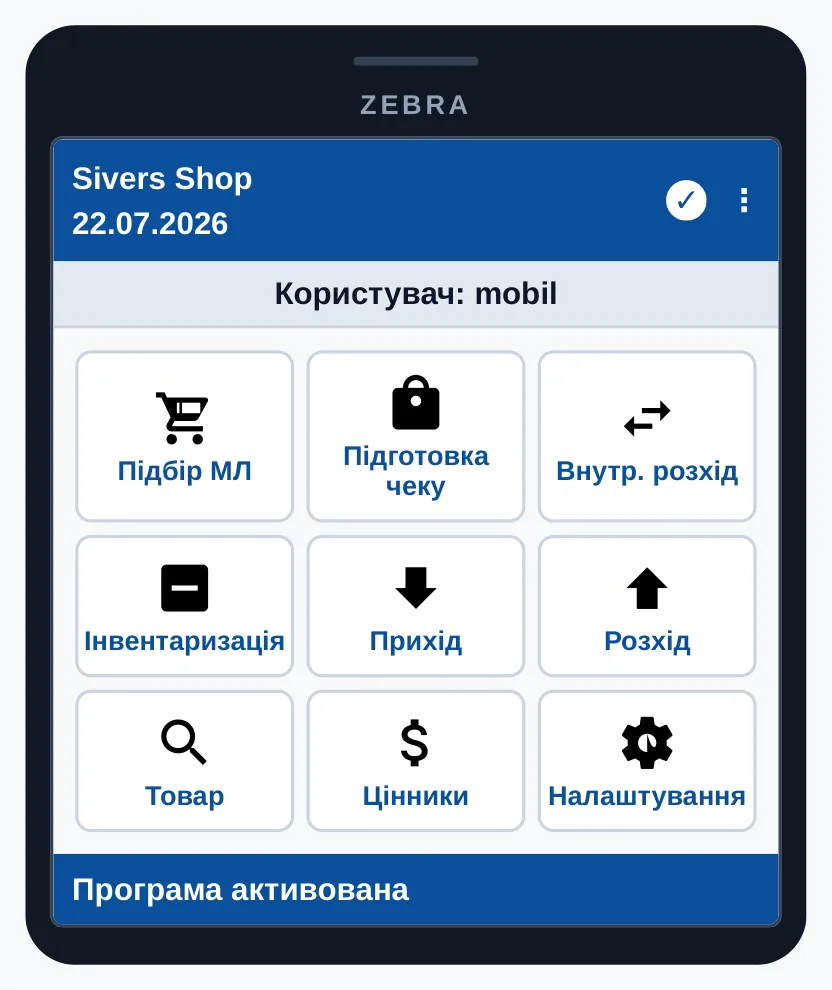
- Компанія Sivers надає ліцензію на кожен окремий пристрій ТЗД.
- Для активації необхідно натиснути «Активувати» у програмі.
- Постійний зв’язок із серверами компанії Sivers для подальшої роботи не потрібен.
Режим 2: Програма деактивована
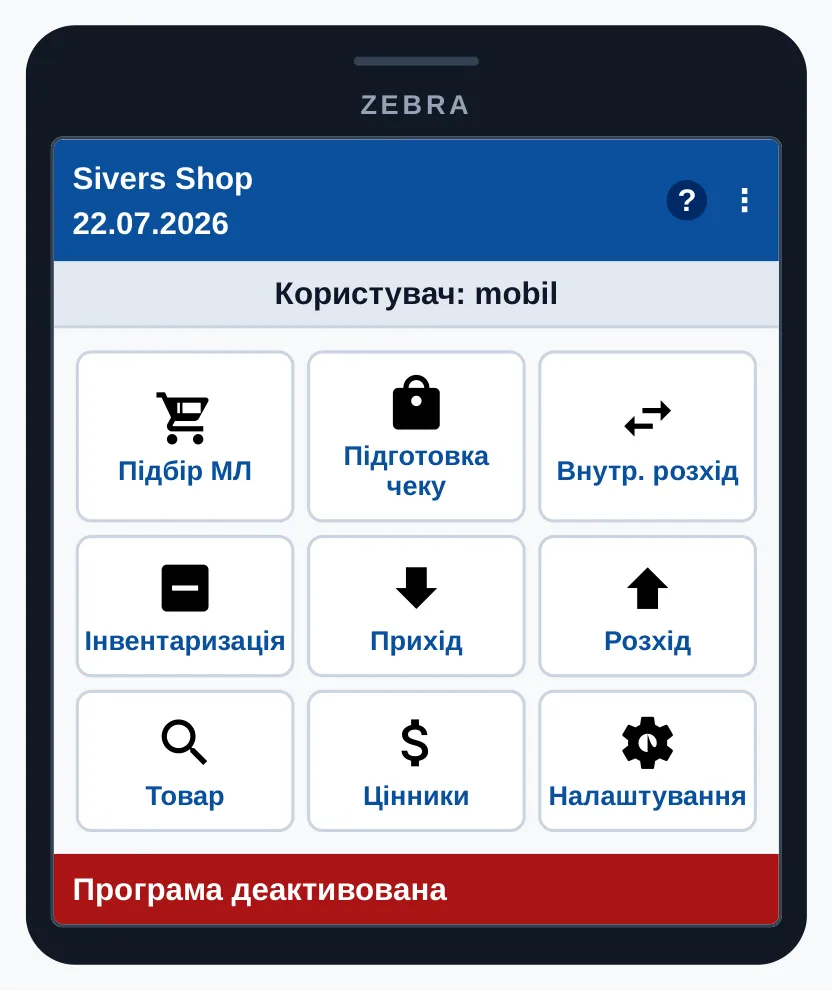
Означає, що ліцензія на цей конкретний пристрій ще не була надана/активована, або ліцензію було деактивовано користувачем.
Опис іконок та функціональних модулів
| Модуль | Іконка | Призначення та алгоритм роботи в SiversShop |
|---|---|---|
| Підбір МЛ | — | Підбір товару за маршрутними / розхідними листами. Завантажується розхідна накладна зі станом «Накладна на підборі». Комірник сканує товари, після чого дані вивантажуються в Sivers для автоматичної звірки факту з документами. |
| Підготовка чеку | — | Попереднє збирання товарів покупця в торговій залі. Продавець сканує вибрані позиції та створює чек. Касир на касі викликом номера чеку миттєво завантажує його у вікно продажу Sivers. |
| Внутр. розхід | — | Внутрішнє переміщення ТМЦ. Оператор сканує товари та обирає склад-отримувач. Під час вивантаження в Sivers автоматично створюються внутрішня розхідна та внутрішня прихідна накладні. |
| Інвентаризація | — | Проведення переобліку товарних залишків. Сканування товарів у залі чи на складі. Вивантажені дані формують інвентаризаційну відомість у Sivers для розрахунку лишок/нестач. |
| Прихід | — | Приймання товарно-матеріальних цінностей. Сканування факт-надходження товарів від постачальника з подальшою звіркою із прихідними документами чи замовленнями в Sivers. |
| Розхід | — | Пряме відвантаження товару. Формування списку відвантажених позицій з ТЗД та створення підсумкової видаткової накладної в журналі документів Sivers. |
| Товар | — | Інформаційний прайс-чекер. Сканування штрихкоду для перегляду назви, залишкової кількості на складах, ціни та картки товару безпосередньо на екрані ТЗД. |
| Цінники | — | Контроль цінників у залі. Фіксація позицій з застарілими чи відсутніми цінниками та відправка сформованого пулу на друк на стаціонарний принтер. |
| Налаштування | — | Системні конфігурації. Налаштування IP-адреси сервера, Wi-Fi з’єднання, вибір профілю скануючого модуля Zebra та активація/деактивація ліцензії. |
Покроковий алгоритм активації та порядок дій
Порядок дій оператора з ліцензування:
- Процес активації. Для активації програми необхідно натиснути кнопку «Активувати» в програмі. Після активації постійного зв’язку з компанією Sivers не потрібно.
- Обробка помилки «Вичерпано кількість ліцензій». Якщо під час активації виникає це повідомлення, необхідно звернутися до компанії Sivers. Після надання ліцензії компанією Sivers ви зможете успішно активувати пристрій.
- При деактивованому стані («Програма деактивована»). Свідчить про те, що ліцензію для даного пристрою ще не активовано або її було деактивовано вручну. Для відновлення роботи зверніться у розділ «Налаштування» та виконайте активацію.
Не знайшли відповідь?
Опишіть ваше питання — ми підкажемо рішення для вашого торгового об’єкта.